- Como compartilhar um link do Dropbox de um PC
- Como compartilhar um link do Dropbox de um iPhone
- Como compartilhar um link do Dropbox de um dispositivo Android
- Como compartilhar um link do Dropbox de um iPad
- Como compartilhar um link do Dropbox por e-mail?
- Como compartilhar um link do Dropbox com não membros
- O trabalho em equipe faz o sonho funcionar
Links de dispositivos


Compartilhar arquivos no Dropbox é muito simples. Você pode usar um link para compartilhar seu arquivo com outras pessoas, permitindo que editem, comentem ou apenas visualizem o arquivo. Não há necessidade de solicitações especiais para acessar o arquivo ou adicionar o email de alguém ao arquivo. Mas como você compartilha um arquivo por meio de um link no Dropbox? Este artigo orientará você nas etapas necessárias para compartilhar com êxito um arquivo do Dropbox por meio de um link.

Como compartilhar um link do Dropbox de um PC
O site do Dropbox e o software para desktop simplificam o envio de um link para um arquivo ou pasta. Lembre-se de que se você compartilhar um link com permissão “somente visualização”, as pessoas que acessam o documento não poderão editá-lo.
Os links compartilhados podem ser personalizados com contas profissionais para clientes Dropbox Professional e Business.
Se você quiser compartilhar um link usando o Site do Dropbox em somente visualização, as etapas são:
- Faça login em sua conta.

- Coloque o ponteiro do mouse sobre o arquivo ou pasta que deseja compartilhar e selecione o ícone “Compartilhar”. Parece um retângulo com uma seta para cima.

- Clique em “Criar” se nenhum link tiver sido criado. Se você já gerou um link, clique no link “Copiar”.

- Seu link está agora na sua área de transferência. Você pode então compartilhá-lo copiando e colando em um e-mail ou mensagem.

Se você quiser fazer isso por meio do cliente Dropbox para desktop, veja como:
- Inicie o File Explorer (Windows) ou Finder e vá para a pasta Dropbox.

- Para compartilhar um arquivo ou pasta, clique com o botão direito ou clique com a tecla Command nele.

- Selecione “Compartilhar….”

- Caso ainda não tenha criado um link, clique no link “Criar”. Se gerou um link, escolha “Copiar link” ao lado de “Pode visualizar”.

- Você pode copiar e colar o link para compartilhá-lo com alguém.

No entanto, essas etapas servem para compartilhar um arquivo no modo somente visualização. Esta é a configuração padrão ao criar um link. Se quiser permitir que outras pessoas editem, você precisará ajustar isso nas configurações. Para fazer isso, basta seguir estas etapas:
- Faça login no Site do Dropbox.

- Mova o cursor sobre o nome do arquivo e selecione o botão “Compartilhar”.

- Navegue até “Configurações”.

- Dependendo da sua preferência, clique em “Link para edição” ou “Link para visualização”.

- Clique no botão “Salvar”.

Como compartilhar um link do Dropbox de um iPhone
O aplicativo móvel oferece a conveniência de acessar seus arquivos em qualquer lugar. Ele oferece todos os mesmos recursos da versão desktop, incluindo compartilhamento de links. Para compartilhar um link do Dropbox de um iPhone, siga estas etapas:
- Inicie o aplicativo móvel Dropbox.

- Pressione “…” ao lado do arquivo ou pasta para compartilhá-lo.

- Selecione “Compartilhar”.

- Escolha “Copiar link”.

- Copie o link e cole-o onde deseja compartilhá-lo.
Como compartilhar um link do Dropbox de um dispositivo Android
O aplicativo móvel Dropbox para dispositivos Android é semelhante ao aplicativo para iPhone. Portanto, as etapas também são semelhantes. Lembre-se de que as etapas podem variar um pouco dependendo do dispositivo Android, mas a ideia principal permanece a mesma. Veja como:
- Abra o aplicativo móvel Dropbox em seu dispositivo Android.

- Para compartilhar um arquivo ou pasta, pressione os três pontos verticais.

- Clique em “Compartilhar”.

- Selecione “Copiar link” para copiá-lo para a área de transferência.

- Copie e cole o link em um e-mail ou mensagem para compartilhá-lo.

Como compartilhar um link do Dropbox de um iPad
iPads e iPhones usam o mesmo sistema operacional, o que significa que os aplicativos móveis são os mesmos. Conseqüentemente, as etapas para compartilhar um link do Dropbox em um iPad são semelhantes às de compartilhá-lo em um iPhone.
- Inicie o aplicativo Dropbox no seu iPad.

- Para compartilhar um arquivo ou pasta, toque em “…” que está ao lado dele.

- Clique em “Compartilhar”.

- Selecione “Copiar link”.

- Copie e cole o link para compartilhá-lo.

Como compartilhar um link do Dropbox por e-mail?
Você também pode compartilhar um link para um arquivo do Dropbox diretamente por e-mail. O compartilhamento pode ser feito tanto na versão desktop quanto na versão mobile.
Para fazer isso no desktop, siga estas etapas:
- Faça login no Site do Dropbox ou abra o cliente de desktop.
- Coloque o ponteiro do mouse sobre o arquivo ou pasta que deseja compartilhar e clique no ícone “Compartilhar”.

- Digite o endereço de e-mail, o nome da pessoa com quem você deseja compartilhar o arquivo ou pasta e escolha alguém nos resultados. Você pode adicionar um número ilimitado de pessoas.

- Escolha entre “Pode editar” e “Pode visualizar”.
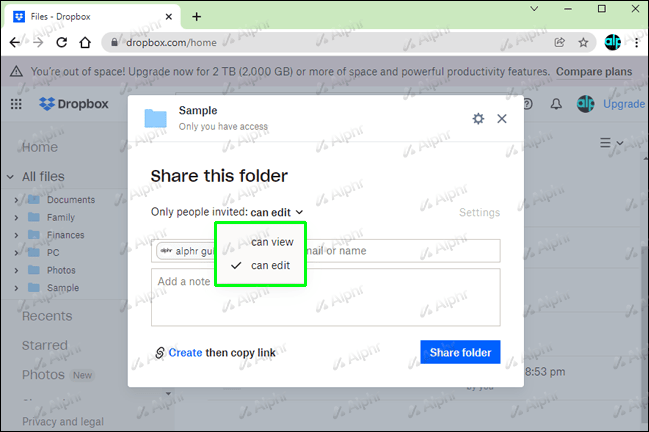
- Adicione uma mensagem, se necessário, e marque a caixa para compartilhar esta mensagem como um comentário.

- Compartilhe o arquivo ou uma pasta clicando em “Compartilhar”.

Veja como fazer isso em um aplicativo móvel:
- Inicie o aplicativo móvel Dropbox.
- Para compartilhar um arquivo ou pasta, toque nos três pontos verticais no Android ou “…” ao lado do arquivo ou pasta.

- Selecione “Compartilhar”.

- Escolha “Convidar”.

- Clique em “Enviar para” e digite o endereço de e-mail ou nome da pessoa com quem deseja compartilhar o arquivo ou pasta.

- Escolha “Pode visualizar” ou “Pode editar” abaixo da lista de destinatários.

- Selecione “Compartilhar”.

Como compartilhar um link do Dropbox com não membros
Você pode compartilhar arquivos com qualquer pessoa, inclusive aqueles sem conta do Dropbox, enviando um link. Os links podem ser compartilhados por e-mail, redes sociais, SMS ou mensagens instantâneas, plataformas de mensagens, em qualquer lugar onde for conveniente para você.
Os links públicos são somente para visualização e, por padrão, qualquer pessoa com o link pode ver e baixar arquivos. No entanto, os usuários do Dropbox Professional e do Dropbox Business podem definir datas de validade e senhas para os links que compartilham.
Se você possui uma conta comercial e deseja adicionar uma senha a um link, veja como fazer:
- Faça login na versão desktop ou móvel do Dropbox.
- Selecione o ícone “Compartilhar”.
- Se um link não tiver sido criado, clique em Criar e copie o link.
- Selecione o botão de engrenagem no canto superior para abrir “Configurações”.
- Clique em “Link para visualização”.
- Escolha “Pessoas com senha” além de “Quem tem acesso”.
- Criar uma senha.
- Clique em “Salvar”.
O trabalho em equipe faz o sonho funcionar
Agora você pode compartilhar links do Dropbox para permitir que outras pessoas acessem seus arquivos e pastas para visualizá-los ou editá-los. Este recurso oferece uma oportunidade maior de colaboração, permitindo que muitas pessoas editem um documento ao mesmo tempo. O uso de links facilita adicionar itens, fazer correções ou monitorar um projeto de equipe.
Além disso, se não quiser que seus links fiquem acessíveis por um longo período, você pode adicionar uma data de validade. Isso torna seus arquivos e pastas mais seguros, pois há apenas uma pequena janela de tempo para acessá-los. Combinado com o recurso de senha, você pode garantir que todos os seus arquivos estejam seguros e protegidos.
Você já compartilhou um arquivo do Dropbox? O que você acha de compartilhar arquivos e pastas inteiros com outras pessoas? Deixe-nos saber na seção de comentários abaixo!