


- Adicionar Flash Branco no CapCut
- Adicione Flash criando um modelo Flash branco primeiro no CapCut
- Adicione Black Flash no CapCut como efeito de cintilação, sobreposição ou transição
- Usando Black Flash como transição no CapCut
- Usando Black Flash como sobreposição no CapCut
- Adicione Black Flash para um efeito de cintilação
- Obtenha transições suaves com efeitos de Flash no CapCut
Os criadores de conteúdo de vídeo estão sempre procurando maneiras de adicionar um toque especial aos seus trabalhos, o que torna aprender como adicionar flash no CapCut uma grande vantagem. Relativamente fácil de usar, o efeito de flash branco ou preto CapCut dá aos vídeos um tom mais claro ou mais escuro e transições mais suaves. Ao adicionar flash, os vídeos se tornam mais atraentes e atraentes. A interface amigável do CapCut o torna uma escolha adequada para a maioria dos criadores.
Este artigo orienta você sobre como adicionar flash no CapCut para obter os melhores resultados.
Adicionar Flash Branco no CapCut
Considere adicionar flash quando for necessária uma transição dramática em um vídeo. O efeito flash CapCut é a melhor maneira de obter um resultado impressionante. Adicionar flash é relativamente simples, como você descobrirá. Este guia é principalmente para a interface móvel, mas o processo é praticamente o mesmo para a versão para PC.
- No seu dispositivo móvel, abra o aplicativo CapCut. Você terá que instalá-lo se ainda não o tiver feito.

- Selecione “Novo Projeto” para iniciar o processo. Você será direcionado para a galeria do telefone.

- Escolha os dois vídeos com os quais deseja trabalhar e selecione “Adicionar”. Isso os importa para seu espaço de trabalho.

- Como alternativa, pida um vídeo em dois se pretende usar apenas um.
- Toque na transição entre seus dois vídeos para revelar as ferramentas de transição disponíveis.

- Procure a transição “White Flash” na opção “Overlay” e selecione-a.

- Algumas versões do CapCut têm a opção de flash branco na guia Básico.
Selecionar a opção de flash branco adiciona uma transição suave de flash branco entre os vídeos selecionados ou vídeo pidido. Neste método, adicionar a transição “Flashes” encontrada na categoria “Luzes” permite um toque mais artístico. A duração da transição pode ser ajustada para torná-la ainda mais suave. Você pode editar os vídeos em qualquer fase simplesmente ajustando o efeito.
Depois de pidir um único vídeo, você pode adicionar um efeito de flash com sucesso. Assim que a transição for aplicada, o ícone entre os vídeos muda. Você será direcionado para o efeito escolhido se clicar neste novo ícone.
Depois que o flash for adicionado ao seu vídeo CapCut, assista-o novamente para confirmar se é o efeito desejado. Você pode então importar o vídeo tocando no botão de download no canto superior direito da tela.
Adicione Flash criando um modelo Flash branco primeiro no CapCut
O efeito de flash branco é especialmente útil ao trabalhar em vídeos em tons escuros para obter um efeito mais brilhante e atraente. Adicionar um modelo torna-o mais acessível.
- Vá ao Google, encontre uma imagem branca e lisa e faça o download.

- Abra o aplicativo CapCut no seu dispositivo ou baixe-o e abra-o.
- Toque em “Novo Projeto” para redirecionar para a galeria do dispositivo.
- Escolha um vídeo da galeria para exibi-lo na linha do tempo.
- Navegue na opção “Overlay” na área de trabalho e selecione-a.

- Escolha a imagem branca baixada do Google e clique na opção “Adicionar”.

- Maximize a foto branca tocando nela para cobrir a tela.

- Vá para a opção “Splice” rolando até o menu inferior das ferramentas de edição e selecionando-o. Em algumas opções, é denominado “Mistura”. Agora é possível ajustar o efeito de flash do vídeo e escolher o nível de brilho desejado.

Uma perspectiva brilhante será visível na área onde a foto branca for colocada. Para estender o efeito de flash a todo o vídeo, arraste o guiador. O vídeo pode ser editado em qualquer fase. Assista novamente ao vídeo para confirmação final.
Depois que o efeito de flash branco for aplicado no vídeo, ele ficará mais claro. O vídeo pode ser baixado clicando no canto superior direito. Isso o salva na galeria do dispositivo e completa o vídeo do modelo em flash branco. Agora você pode compartilhar a criação neste momento.
Adicione Black Flash no CapCut como efeito de cintilação, sobreposição ou transição
Flash preto é um efeito usado na edição de vídeo para ajudar na transição entre diferentes videoclipes ou criar efeitos tremeluzentes no vídeo. O efeito flash preto também se tornou tendência no aplicativo Tik Tok e hoje é amplamente utilizado por criadores de conteúdo.
Existem vários aplicativos de edição de vídeo disponíveis no iPhone e Android que podem utilizar o efeito flash preto. CapCut é uma das melhores aplicações para isso. O aplicativo CapCut cria um efeito de flash preto usando diferentes ideias e técnicas.
Usando Black Flash como transição no CapCut
Assim como um flash branco, um flash preto pode ser usado como transição entre videoclipes.
- No aplicativo CapCut, crie um novo projeto tocando em “Novo Projeto”.
- No novo projeto, adicione dois vídeos. Alternativamente, use o menu “Dividir” para subpidir um vídeo em dois.
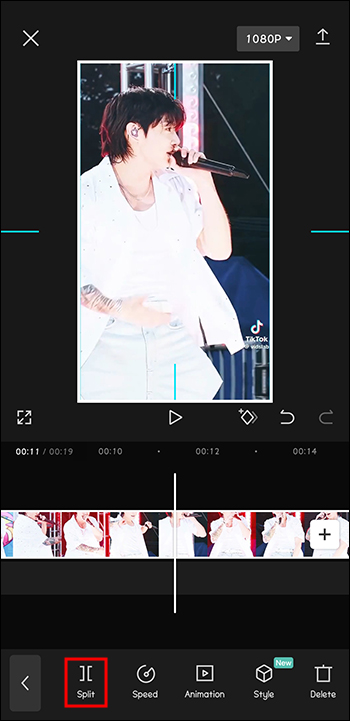
- Na interseção do clipe, clique no menu de transição CapCut.

- Vá para a “Categoria Básica” e selecione o efeito flash preto. Está listado como “Black Fade”.

- Escolha e toque no efeito e defina a duração desejada.

- Se você deseja que esta transição flash seja aplicada em todas as interseções do clipe, selecione a opção “Aplicar a todos”.

Usando Black Flash como sobreposição no CapCut
O método de sobreposição é outra maneira de adicionar flash preto como transição em seu vídeo. Esta é uma boa opção para clipes curtos de cerca de 0,1 segundos.
- No menu Sobreposição, selecione “Adicionar sobreposição”.

- Escolha uma imagem preta simples no menu “Stock Videos”. Como alternativa, baixe uma imagem preta simples da Internet.

- Aumente o tamanho da imagem em preto, garantindo que ela cubra o vídeo abaixo dela. Ajuste a duração do vídeo também.

- Toque no menu “Misturar” na parte inferior.

- Escolha o efeito “Sobreposição” e toque em.

- Copie o efeito para as diferentes interseções do clipe.
Adicione Black Flash para um efeito de cintilação
O efeito flash preto pode ser usado para criar um efeito tremeluzente em um vídeo ou foto. Isso é semelhante às transições.
- Vá para a parte inferior e selecione o menu “Efeitos”.

- Toque na opção de efeitos “Festa”.

- Encontre o efeito “Black flash” e selecione-o.

- Defina a duração do efeito de cintilação do flash preto conforme desejado.

Obtenha transições suaves com efeitos de Flash no CapCut
Com efeitos de flash, é possível adicionar elementos dramáticos, transições suaves e aparência atraente aos vídeos. Esses recursos podem ser usados de forma criativa no aplicativo CapCut para destacar os vídeos. Esses vídeos podem então ser compartilhados em diferentes plataformas sociais. O efeito flash é amplamente utilizado atualmente e, com CapCut, você pode editar filmes com um toque profissional. Você pode obter os resultados desejados adicionando flash preto ou branco no CapCut.


