


Links de dispositivos

GIFs são recursos incríveis para transmitir uma mensagem especial a alguém. Seja para descrever suas emoções ou uma situação, é muito mais eficaz fazê-lo com uma imagem animada do que com um simples emoji. Se você está procurando maneiras de enviar GIFs por meio do aplicativo iMessage, você veio ao lugar certo.

Este artigo compartilha instruções detalhadas sobre como enviar GIFs no iMessage usando um iPhone, iPad e Mac. Você aprenderá como usar o teclado padrão do seu dispositivo, mas também como compartilhar GIFs de sites de terceiros.
Sem mais delongas, vamos começar.
Como enviar GIFs no iMessage em um iPhone
Existem duas maneiras diferentes de enviar GIFs no iPhone – usando o teclado padrão ou por meio de aplicativos de terceiros. O teclado padrão do iOS suporta pesquisa de GIF diretamente no iMessage. Todos os iPhones rodando iOS 10 e posteriores possuem esse recurso. Se você pertence a esta categoria, siga os passos abaixo.
Envie GIFs usando o teclado padrão do iOS
Veja como enviar GIFs no iMessage usando as configurações padrão do teclado:
- Abra o aplicativo iMessage no seu iPhone.

- Selecione o chat para onde deseja enviar um GIF.

- Uma lista de ícones aparecerá na parte inferior da tela. Selecione o ícone vermelho com uma lupa. É o recurso “#images”.

- Insira as palavras-chave do seu GIF na caixa de pesquisa. Por exemplo, se quiser enviar um GIF de parabéns, você pode digitar “Feliz Aniversário” ou “Parabéns” ou palavras-chave semelhantes dependendo da ocasião.

- Escolha o GIF que você gosta tocando nele.

- Tocar Enviar.

O aplicativo iMessage também permite adicionar comentários a um GIF. Basta digitar uma mensagem abaixo do GIF antes de clicar Enviare a mensagem será entregue junto com o GIF.
Como você pode ver, enviar um GIF usando o teclado padrão do iOS requer apenas alguns passos simples.
No entanto, talvez você não tenha encontrado um GIF de que goste e decida pesquisar na web. Nesse caso, vamos explorar como compartilhar um GIF no iMessage de outro aplicativo.
Compartilhe GIFs de outro aplicativo
Talvez a galeria padrão do iOS não tenha um GIF que transmita a emoção que você deseja transmitir. Felizmente, você pode pesquisar fora da caixa do iOS e escolher praticamente qualquer GIF na internet. Por exemplo, GIHPY é o principal banco de dados de GIFs do mundo, e você também pode enviar um de lá.
Apenas siga os passos abaixo:
- Encontre o GIF que você gosta no GIPHY ou em qualquer outro site.

- Toque no GIF para abri-lo.

- Toque e segure o GIF e selecione cópia de.
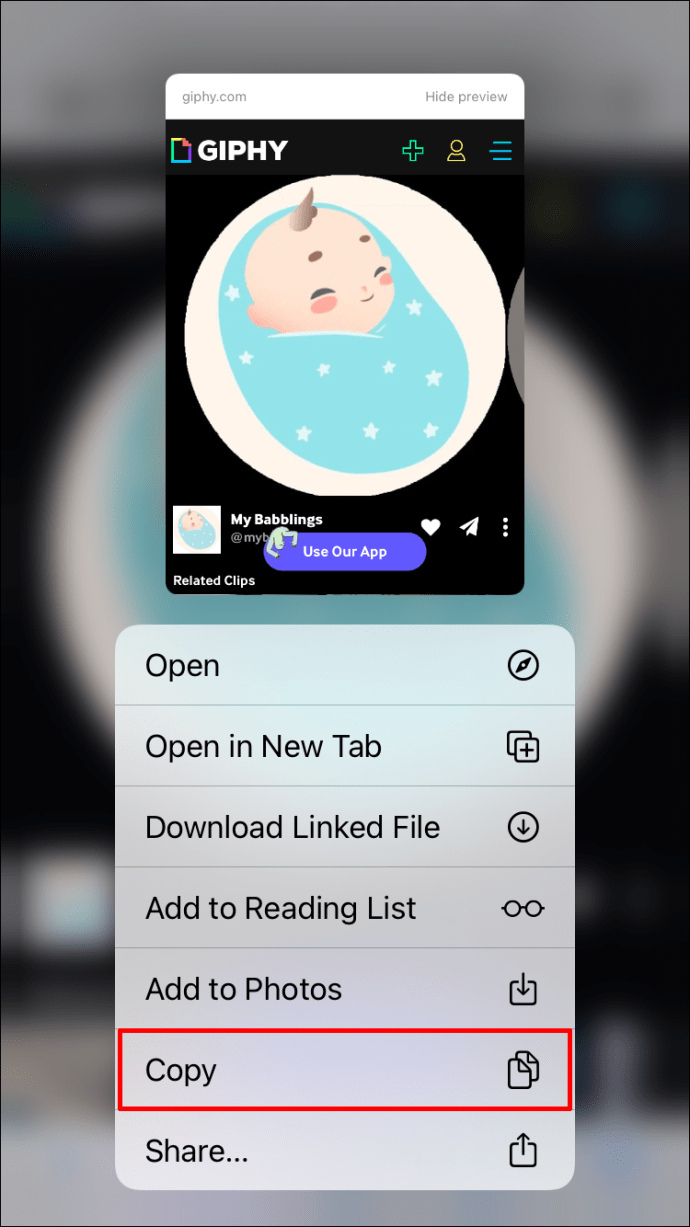
- Abra a conversa do iMessage para a qual deseja enviar o GIF.
- Toque na caixa de texto para abrir o teclado.

- Toque na caixa de texto novamente, isso abrirá o Colar prompt, toque nele.

- Você verá uma prévia da imagem GIF em sua caixa de texto. Imprensa Enviar quando estiver pronto.

Como enviar GIFs no iMessage em um iPad
Os GIFs adicionam uma dose de persão e dinâmica às conversas. Às vezes, não há melhor maneira de transmitir nossos sentimentos do que com uma imagem animada. Felizmente, enviar GIFs em um iPad é uma tarefa bastante simples. Se você usa iOS 10 ou posterior, poderá enviar imagens animadas usando o teclado padrão do seu iPad.
Apenas siga os passos abaixo:
- Como você já apinhou, abra o aplicativo iMessage no seu iPad.
- Navegue até o tópico de bate-papo para o qual deseja enviar um GIF.

- Selecione o ícone da lupa vermelha no meio, na parte inferior da tela.
- Digite as palavras-chave do seu GIF na caixa de pesquisa. Por exemplo, se quiser enviar um GIF de mensagem especial, você pode digitar “Fique bom logo” ou “Parabéns” ou algo semelhante.
- Escolha o GIF que você gosta tocando nele.

- Se você quiser adicionar um comentário para acompanhar o GIF, digite sua mensagem na caixa de texto e toque em Enviar.

Talvez você esteja usando um iPad mais antigo rodando em versões anteriores ao iOS 10 ou não encontrou o GIF apropriado na galeria. Nesse caso, continue na seção seguinte.
Envie GIFs usando aplicativos de terceiros
Você sempre pode visitar sites de terceiros e enviar GIFs de lá. Por exemplo, GIPHY tem milhões de GIFs que você pode pesquisar e enviar via iMessage.
Veja como pesquisar e enviar GIFs no iMessage usando ferramentas de terceiros:
- Visite o site com um GIF que você gosta e toque no GIF para abri-lo.
- Toque e segure o GIF e selecione cópia de na janela pop-up.
- Abra o tópico para onde deseja enviar o GIF e toque na caixa de texto para abrir o teclado.
- Toque na caixa de texto novamente para abrir o Colar prompt e toque nele.
- Uma prévia da imagem GIF aparecerá na sua caixa de texto. Imprensa Enviar quando estiver pronto.
Se você acessar um site diferente do GIPHY, o GIF enviado poderá aparecer como um link em vez de uma imagem. A menos que você concorde com isso, certifique-se de que o endereço da imagem animada que você compartilha termina com “.gif” para que seu iMessage possa carregá-la como tal.
Como enviar GIFs no iMessage em um Mac
Encontrar e compartilhar GIFs em um Mac não é diferente de fazer isso em qualquer outro dispositivo iOS. Basta procurar um GIF na galeria e clicar no botão enviar. Se o seu Mac rodar em iOS 10 e posterior, você poderá fazer isso no teclado padrão do sistema. Caso contrário, você pode encontrar um online e enviá-lo para o chat.
Dependendo de suas necessidades e sistema operacional, siga as etapas abaixo:
Envie GIFs usando o teclado padrão do Mac
A maneira mais fácil de enviar GIFs em um bate-papo do iMessage é através do #imagens função. Basta seguir as etapas abaixo para obter instruções detalhadas:
- Abra o tópico de mensagens para o qual deseja enviar um GIF em seu aplicativo Mensagens.
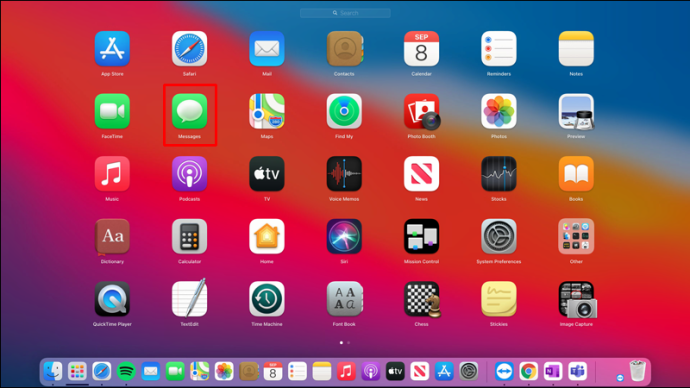
- Toque no Loja de aplicativos ícone à esquerda da caixa do iMessage.

- Selecione #imagensé o ícone vermelho com uma lupa.

- Digite as palavras-chave do GIF na caixa de pesquisa.

- Toque no GIF que você deseja enviar.
- (Opcional) Digite uma mensagem para acompanhar o GIF.

- aperte o Retornar tecla no teclado para enviar a mensagem.

Envie GIFs usando aplicativos de terceiros
Se você não encontrou um GIF de que gostou, você pode pesquisar na web e enviar o GIF para o bate-papo do iMessage. O aplicativo Mensagens reconhece todos os links que terminam em “.jpg” e os apresenta como tal assim que você envia o link. Mas se o link não tiver esse final, ele será enviado como um link normal.
Você pode usar o GIPHY para enviar imagens GIF para sua caixa de chat sem se preocupar com o formato, pois elas sempre são entregues como GIFs.
Veja como fazer isso:
- Acesse www.giphy.com e pesquise o GIF que você gosta. Você pode usar outros sites, mas saiba que seu GIF pode não ser entregue como uma imagem animada.

- Clique no GIF que deseja enviar.
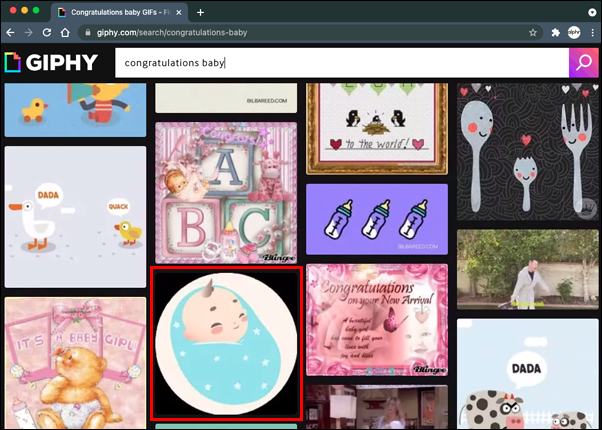
- Clique no Compartilhar botão ao lado do GIF.

- Selecione Copiar link GIF.

- Abra o tópico do iMessage para o qual deseja enviar o GIF e cole-o na caixa de texto.

- Acerte o Retornar botão para enviar o GIF.
GIFs do iMessage explicados
Às vezes, adesivos e emojis não são suficientes para transmitir nossas emoções, e enviar GIFs é a melhor opção. Felizmente, fazer isso no iPhone, iPad e Mac é muito fácil. A maioria dos usuários usa o teclado padrão e pesquisa GIFs no #imagens recurso. Outros simplesmente copiam o link GIF de qualquer site e colam na caixa de texto.





