


O Amazon Fire TV Stick possui uma ampla variedade de aplicativos que são melhor otimizados para dispositivos com tela sensível ao toque e mouses. Se você tentar navegá-los por meio do controle remoto Firestick, eles podem deixá-lo frustrado e desperdiçar muito tempo.
No entanto, como você não pode conectar fisicamente um mouse ao Firestick, você precisa encontrar opções alternativas. Felizmente, existe um aplicativo que pode transformar seu controle remoto Firestick em um mouse temporário.
Neste artigo, você aprenderá como instalar o aplicativo Mouse Toggle e facilitar a navegação pelo menu Firestick.
Primeiro passo – permitir aplicativos de terceiros
Amazon Fire TV e/ou Firestick não permitem aplicativos de fontes desconhecidas por padrão. No entanto, você precisará habilitar isso, pois o aplicativo Mouse Toggle ainda é considerado uma fonte desconhecida pela Amazon. Não se preocupe, isso não prejudicará seu dispositivo de forma alguma.
Para permitir aplicativos de terceiros, faça o seguinte:
- Ligue seu dispositivo Firestick.
- Abra o menu ‘Configurações’ na tela inicial.

- Selecione o menu ‘Dispositivo’.

- Vá para ‘Opções do desenvolvedor’.

- Navegue até ‘Aplicativos de fontes desconhecidas’.

- Ative-o.
Isso permitirá que você instale aplicativos que não estão listados na app store oficial. Ao alternar esta opção, você será avisado de que existem vários riscos para o seu dispositivo e para a conta Amazon se você ativar esta opção. Apenas ignore a mensagem e prossiga.
Depois de ativá-lo, você poderá instalar o aplicativo Mouse Toggle.
Segunda etapa – Baixe um Sideloader
Como seu aplicativo não está na app store oficial, você precisará encontrar outra maneira de baixá-lo. A melhor maneira de baixar aplicativos de terceiros é com a ajuda de um sideloader. A ferramenta de sideload mais popular é o aplicativo ‘Downloader’.
Você pode obter este aplicativo facilmente na app store. Siga estas etapas se você não souber como:
- Abra a tela inicial do seu Fire TV Stick.
- Vá para o ícone ‘Pesquisar’ (lupa) à esquerda da barra.

- Digite ‘Downloader’ com o teclado na tela (navegue pelas teclas pelo controle remoto)
- Escolha o ‘Downloader’ na lista de opções disponíveis. Deve abrir o menu de download.
- Escolha ‘Obter’ e aguarde o download do aplicativo.

Terceiro passo – Baixe o botão de alternância do mouse
Depois de ativar aplicativos de terceiros e instalar o ‘Downloader’, você pode facilmente alternar o mouse. Aqui está o que você precisa fazer:
- Abra a tela inicial do aplicativo ‘Downloader’.
- Navegue até a barra de URL no campo designado.

- Digite o seguinte link: tinyurl.com/firetvmouse.
- Pressione ‘Ir’. Isso iniciará automaticamente o download.
- Aguarde o download terminar (você pode acompanhar o progresso do download).
Quando o download terminar, o ‘Downloader’ iniciará manualmente a instalação do arquivo APK. Você verá uma nova caixa de diálogo perguntando se deseja instalar o aplicativo Mouse Toggle for Fire TV.
- Selecione ‘Instalar’ e espere que termine.
- Clique em ‘Abrir aqui’ quando a instalação terminar se quiser usar o aplicativo imediatamente.
Se quiser excluir o arquivo APK que você baixou (mas não o aplicativo), você pode retornar ao ‘Downloader’. Uma janela informando que o arquivo baixado com sucesso aparecerá. Basta selecionar o botão ‘Excluir’.
Acessando a alternância do mouse
Não há diferença no acesso ao aplicativo Mouse Toggle em comparação com outros aplicativos Fire TV Stick. Você pode encontrá-lo na biblioteca de aplicativos entre todas as outras ferramentas instaladas.
Depois de abrir o aplicativo, você encontrará apenas uma tela. Aqui você pode escolher se deseja ativar ou desativar o serviço de mouse, iniciar automaticamente o aplicativo na inicialização ou personalizar as configurações do ADB. Você deve sempre manter a ‘Depuração ADB ativada’ – geralmente é a configuração padrão.
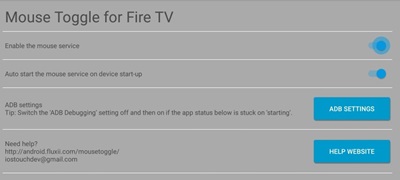
Para exibir o ponteiro do mouse, você só precisa clicar duas vezes no botão Reproduzir/Pausar no controle remoto Firestick. A tecla ‘Selecionar’ no seu controle remoto substitui o clique esquerdo. Você também pode pressionar o botão Reproduzir/Pausar e a tecla Para baixo para rolar com o controle remoto.
Por último, o ponteiro desaparecerá se você não usar o controle remoto por algum tempo. Para fazê-lo reaparecer, basta pressionar duas vezes o botão Reproduzir/Pausar novamente.
Como você pode ver, pode ser conveniente usar o Mouse Toggle, especialmente para aqueles que estão mais acostumados a navegar em seus aplicativos através do mouse. Com este aplicativo, seu controle remoto se transformará em um mouse ao seu comando. Se você achar o aplicativo nada assombroso, poderá desativá-lo facilmente.
Tenha cuidado com aplicativos indesejados
O aplicativo Mouse Toggle exige que você desative a prevenção de aplicativos indesejados. No entanto, você deve ter cuidado com quais aplicativos obterá posteriormente.
Certifique-se de sempre baixar os aplicativos da app store oficial para evitar a intrusão de qualquer software malicioso. Este aplicativo foi testado e comprovado, mas alguns outros aplicativos podem não ser.
Também é recomendado ativar a proteção contra download de aplicativos desconhecidos depois de instalar o Mouse Toggle.
Você está satisfeito com este aplicativo? Você conseguiu instalá-lo? Compartilhe sua experiência na seção de comentários abaixo.




