


Como você deve ter lido por aqui recentemente, GeForce agora ficou mais fácil de usar no Steam Deck. Desde que você tenha uma conexão de Internet razoavelmente rápida e confiável, o serviço de streaming de jogos da Nvidia representa a nata da cultura.
Sou assinante do nível “Ultimate” há cerca de um ano, que permite jogar os melhores jogos de PC com o poder de uma GPU RTX 4080 baseada em nuvem. Pode oferecer experiências sensacionais, e fiquei muito animado com o quão bom é jogando Cyberpunk 2077 a 60 fps em um laptop de US$ 120 no passado, graças à plataforma de streaming do Team Green.
Até recentemente, fazer com que o aplicativo GeForce Now para Windows 11 funcionasse bem com o Steam Deck da Valve era uma tarefa árdua. Felizmente, o fabricante da GPU lançou agora uma versão beta do Now que você pode baixar diretamente no seu deck usando o modo Desktop do PC portátil para jogos.
Abaixo, orientarei você no processo rápido e (razoavelmente) fácil de instalação do GeForce Now em Convés de vapor.
Como instalar o GeForce Now no Steam Deck
- Mudar para o modo Steam Deck Desktop
- Baixe o script de instalação da Nvidia
- Execute e instale o arquivo “GeForceNOW_Setup”
- Retornar ao modo de jogo
- Navegue até a seção de jogos “Não Steam” em sua biblioteca
- Inicie o GeForce Now e comece a transmitir jogos
Continue lendo para ver instruções completas ilustradas para cada etapa.
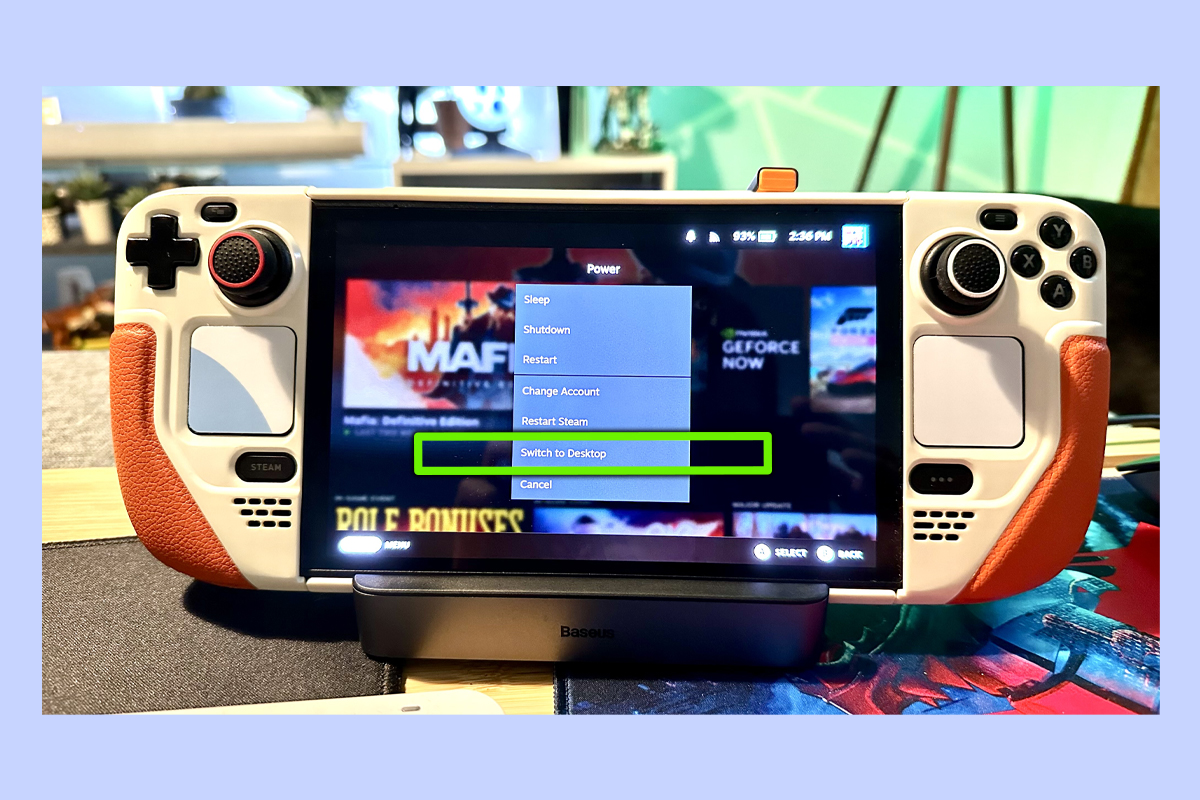
1. Mude para o modo Steam Deck Desktop
(Imagem: © Futuro)
aperte o Botão “Vapor” no lado esquerdo do seu Steam Deck e role para baixo até o “Poder” opção. A partir daqui, selecione “Mudar para a área de trabalho” para inicializar o sistema operacional baseado em Linux do dispositivo portátil.
2. Baixe o script de instalação da Nvidia

(Imagem: © Futuro)
Abra o navegador de sua preferência em Modo de área de trabalho e baixe o Arquivo de instalação do GeForce Now do site da Equipe Green. Clique no Link de download “Começar” na seção “Dispositivos portáteis para jogos, Steam Deck (BETA)”. Observe que esse processo é muito mais fácil se você emparelhar seu Deck com um teclado e mouse sem fio – o que você pode fazer facilmente em Modo de jogo ao acertar o Botão Vaporentão Configuraçõesescolhendo então o Bluetooth opção.
3. Execute e instale o arquivo “GeForceNOW_Setup”

(Imagem: © Futuro)
Depois de baixar o Arquivo “GeForceNOW_Setup”selecione “Executar” para iniciar o script e pressione o botão Solicitação “Sim” quando aparece para instalar GeFore Now em seu Steam Deck.
4. Retorne ao modo de jogo

(Imagem: © Futuro)
Use um mouse Bluetooth para navegar de volta à área de trabalho do Deck ou aos trackpads do PC portátil. O Atalho do modo de jogo geralmente está localizado no canto superior esquerdo da área de trabalho por padrão, então clique nele para retornar ao incrível menu da Valve Steam OS.
5. Navegue até a seção de jogos “Não Steam” em sua biblioteca

(Imagem: © Futuro)
Aperte o botão “Steam” quando voltar ao modo de jogo e selecione “Biblioteca”. Use o Botão R1 para rolar até a seção “Não Steam”onde você encontrará e poderá iniciar seu download recém-baixado Aplicativo Nvidia GeForce Now.
6. Inicie o GeForce Now e comece a transmitir jogos

(Imagem: © Futuro)
Quando estiver no aplicativo GeForce Now, você poderá transmitir e reproduzir um número selecionado de títulos que você pode possuir ou alugar em plataformas digitais de PC, como Vapor, Ubisoft Conectar ou Passe de Jogo Xbox. Lembre-se de que este aplicativo ainda está em versão beta, por isso pode travar de vez em quando.
Isso não foi muito doloroso, certo? Bem, a menos que você tenha que passar por todo o processo usando os trackpads não confiáveis do Steam Deck. Se você tem interwebs decentes, o GeForce Now é o serviço de streaming de jogos que eu recomendo acima de todos os outros, e já tive ótimas experiências usando o aplicativo no meu Steam Deck OLED.
Se precisar de mais dicas do Steam Deck, confira como personalizar o layout do seu controlador no Steam Deckleia em como instalar um SSD em um Steam Deck e certifique-se de que você sabe como usar o iPad como tela do Steam Deck se você é fã dos tablets da Apple.


