


- Insira o PDF para incorporá-lo
- Incorpore o PDF em um e-mail como uma imagem
- Incorporar um PDF como arquivo de texto
- Incorporar um PDF como código HTML
- Incorporar um arquivo PDF com um aplicativo
- Anexar um PDF a um e-mail
- Por que você incorporaria um PDF em um e-mail?
- Incorporação automática de arquivos PDF
Na maioria das vezes, enviar um PDF por e-mail envolve adicioná-lo como anexo ao e-mail. Mas e se você quiser incorporar o PDF no e-mail? Pode ser complicado fazer com que o PDF apareça corretamente no e-mail, mas felizmente podemos ajudar. Este artigo explicará como conseguir isso.
Insira o PDF para incorporá-lo
Em alguns aplicativos de e-mail, você pode incorporar um PDF em um e-mail com a função Inserir. Isso geralmente funciona em clientes de e-mail mais antigos; portanto, se não funcionar para você, continue lendo para obter mais opções de incorporação.
- Abra um e-mail em seu cliente de e-mail.

- Clique na guia “Inserir” em seu e-mail.

- Selecione “Objeto”.

- Selecione que tipo de objeto você deseja inserir no menu suspenso. Neste caso, selecione “Documento Adobe Acrobat”.

- Clique OK.”

- Navegue até o PDF que deseja incorporar.
- Clique no PDF e escolha “Abrir” ou “OK” para concluir a ação.
- Alguns clientes de e-mail exibirão uma tela de visualização antes de continuar. Você pode então retornar ao seu e-mail.
Conforme afirmado anteriormente, muitas novas plataformas de e-mail, como Outlook e Google, não oferecem mais suporte a esse processo. Se o seu e-mail não permitir, ou se a imagem incorporada tiver baixa resolução, continue lendo para outras ideias.
Incorpore o PDF em um e-mail como uma imagem
Outra forma de incorporar um PDF em um e-mail é convertê-lo em uma imagem. Para obter melhores resultados, você precisa usar um conversor de imagens de alta qualidade. Você pode fazer isso com aplicativos como “Soda PDF” ou em vários sites como SmallPDF.com. Se você tiver a versão paga do Adobe Acrobat, ela também poderá ajudá-lo. Em seguida, prossiga para inserir sua imagem, seguindo as etapas apropriadas para seu e-mail abaixo.
Incorporar imagem com Gmail
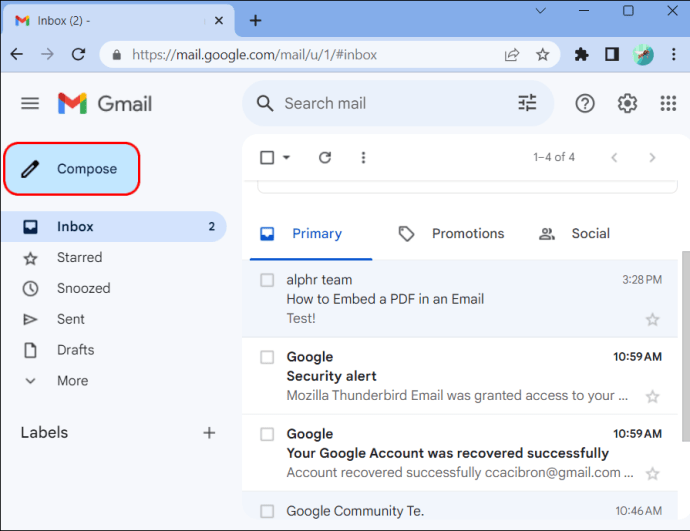
- Crie uma mensagem no Gmail.
- Clique no ícone que se parece com uma imagem de montanhas para escolher “Inserir foto”.

- Navegue até sua imagem PDF e selecione-a.

Incorporar imagem com Outlook
- Abra um e-mail no Outlook.

- Clique no ícone que parece um clipe e anexe seu arquivo.”

- Navegue até sua imagem PDF e escolha-a.

Incorporar imagem com Thunderbird
- Abra e escreva uma mensagem no Thunderbird.

- Clique no ícone que parece um pedaço de papel com o canto virado para baixo para inserir algo.

- Selecione “Imagem” no menu suspenso.

- Navegue até a imagem PDF que deseja inserir e selecione-a.

O PDF provavelmente precisará ser salvo página por página, pois cada página é uma imagem separada. Esta é uma ótima solução alternativa se o seu e-mail não suportar a inserção de objetos.
Incorporar um PDF como arquivo de texto
Se o PDF que você deseja incorporar for todo baseado em texto, você poderá convertê-lo em um arquivo de texto e incorporá-lo. O Adobe Acrobat, nas versões paga ou gratuita, pode fazer isso por você. Basta abrir o arquivo PDF no Adobe e escolher “Salvar como texto” no menu Arquivo. Em seguida, o arquivo PDF pode ser copiado da mesma forma que você copiaria um texto normal e colaria no e-mail.
Incorporar um PDF como código HTML
Quer enviar uma newsletter ou cartão de Natal por e-mail? Incorporar um PDF com código HTML é uma ótima maneira de fazer isso. Siga estas etapas para experimentar:
- Anexe o arquivo PDF a um e-mail e envie para você mesmo.
- Abra o e-mail e vá até o final.
- Clique em “Visualizar como HTML” para ver o arquivo PDF como HTML.
- Selecione o menu “Visualizar”.
- Escolha “Fonte” ou “Fonte da página”.
- Este é o código HTML do seu PDF. Selecione e copie este código.
- Abra uma nova mensagem de e-mail e cole o código no corpo do e-mail.
- Recomendamos enviá-lo primeiro para você mesmo para ter certeza de que foi visto corretamente.
Você também pode usar muitas ferramentas online para transformar um PDF em código HTML e copiá-lo e colá-lo como nas etapas acima. Esta é uma ótima maneira de incorporar um PDF em um e-mail.
Incorporar um arquivo PDF com um aplicativo
Um último recurso para incorporar um arquivo PDF em um e-mail é procurar um aplicativo para fazer isso. Sites como pdfFiller.com anunciam aplicativos ou serviços que podem fazer todo tipo de coisa com documentos PDF, incluindo incorporá-los em e-mails. A maioria deles não será totalmente gratuita, portanto, se você puder incorporar o PDF sem o uso dessas ferramentas, você economizará algum dinheiro. O aplicativo pdfFiller, em particular, vem com uma avaliação gratuita de 30 dias que pode ser útil para você.
Anexar um PDF a um e-mail
Se você realmente não precisa incorporar o PDF e deseja apenas enviá-lo para outra pessoa, independentemente de como ele chega lá, você pode enviá-lo como anexo. Para fazer isso, siga estas etapas:
- Abra seu e-mail.
- Selecione o ícone do clipe de papel para adicionar um anexo ao e-mail.
- Navegue até o local em seu navegador onde o PDF foi salvo.
- Selecione o PDF.
- Escolha “Concluído” ou “Inserir” para completar o anexo do PDF.
- Envie o e-mail normalmente.
Anexar arquivos a um e-mail é fácil se você não preferir incorporá-los por algum motivo externo. A maioria das pessoas está familiarizada com anexos e isso permite que o destinatário baixe e visualize ou altere facilmente o arquivo.
Por que você incorporaria um PDF em um e-mail?
Na maioria dos casos, não importa como um anexo é enviado em um e-mail, desde que chegue ao destino. Então, por que seria importante incorporar um PDF em vez de anexá-lo?
O principal benefício de incorporar um arquivo é que o destinatário poderá vê-lo assim que abrir o e-mail. Ao contrário de um anexo que deve primeiro ser baixado ou visualizado separadamente do email, o conteúdo de um arquivo incorporado fica visível no corpo do texto do email. Isso pode economizar tempo e garantir que o destinatário não perca.
Outro motivo pelo qual pode ser útil incorporar um arquivo é se o destinatário não puder baixar um arquivo anexado para visualizá-lo em seu computador. Alguém que trabalha em um computador público pode não querer visualizar anexos confidenciais, pois o computador pode salvá-los na pasta de downloads. Visualizar o conteúdo do e-mail resolve esse problema.
Todos nós já estivemos na posição de enviar um e-mail… e esquecemos completamente o anexo que pretendíamos enviar. Isso pode salvá-lo dessa situação embaraçosa, certificando-se de incluir o arquivo ao digitar o texto do e-mail.
Um último motivo para usar a ferramenta de incorporação de PDF em um e-mail é chamar a atenção do leitor. É muito mais interessante ver o conteúdo de um arquivo imediatamente após visualizar o e-mail do que esperar para abrir um anexo.
Incorporação automática de arquivos PDF
Às vezes, uma alteração é feita no seu cliente de e-mail sem o seu conhecimento e, de repente, todos os seus anexos tornam-se arquivos incorporados. Se isso aconteceu com você, não se preocupe, é uma solução fácil. Quando isso acontece, geralmente é porque as configurações de e-mail foram alteradas para “Rich Text”. Quando isso acontece, todos os anexos são automaticamente colocados no corpo do seu e-mail.
Para resolver o problema, abra o menu de configurações do seu e-mail e procure a opção “Escrever Mensagens” em um formato específico. Altere o formato para “HTML” em vez de “Rich Text”. Ou, se gostar da incorporação automática, você pode definir propositalmente o formato da sua composição para “Rich Text”. Incorporando arquivos PDF em e-mail
Felizmente, existem muitas maneiras de enviar um PDF por e-mail, mesmo se você quiser incorporar o PDF em vez de anexá-lo. Se a aparência não importa para você e o arquivo for pequeno o suficiente, anexá-lo ao e-mail é suficiente. Se você deseja que o destinatário fique impressionado com seu design ou se o anexo for muito grande para ser enviado por um cliente de e-mail normal, incorporar o PDF pode resolver esses problemas.
Você usou nosso artigo para ajudá-lo a incorporar um arquivo PDF em um e-mail? Conte-nos sobre isso e por que você escolheu incorporar o arquivo na seção de comentários abaixo.


