


- Espelhando um Mac para um dispositivo Roku usando AirPlay
- Espelhando um Mac para um dispositivo Roku sem AirPlay
- Espelhando um Mac com AirBeamTV
- Espelhando um Mac com JustStream
- Espelhando um Mac com um cabo HDMI
- Configurando o recurso de início rápido
- Perguntas frequentes
- Por que o ícone do AirPlay está faltando?
- Você pode reproduzir um único arquivo de mídia usando o AirPlay?
- Streaming facilitado
Você está cansado de assistir filmes na pequena tela do Mac? Ou talvez você esteja fazendo uma pausa na assinatura de plataformas de streaming e seu dispositivo Roku parece estar acumulando poeira.
Seja qual for o motivo, espelhar seu Mac em um dispositivo Roku pode ajudar a elevar a qualidade do seu entretenimento multimídia. Você pode usá-lo para transmitir diretamente de sua coleção de programas e músicas armazenados, assistir fotos de férias ou até mesmo obter uma vantagem ao trabalhar em designs complexos ou grandes blocos de código.
Aqui está o que você precisa saber sobre como espelhar a tela do Mac para qualquer dispositivo Roku.
Espelhando um Mac para um dispositivo Roku usando AirPlay
AirPlay é um recurso muito útil dos dispositivos Apple modernos. Combinado com o HomeKit, ele pode ser usado para espelhar tudo o que você está assistindo na tela do Mac para um dispositivo Roku.
No entanto, existem alguns requisitos. Primeiro, você deve garantir que está trabalhando com uma versão macOS de pelo menos 10.14.5. Em segundo lugar, você deve verifique a compatibilidade do seu dispositivo Roku para garantir que ele seja compatível com HomeKit e AirPlay.
Depois de descobrir isso e tudo estar em ordem, há cinco etapas que você precisa seguir.
- Conecte seu dispositivo Roku e Mac à mesma rede sem fio.

- Abrir AirPlay no seu Mac.

- Traga o Centro de Controle.

- Selecione O espelhamento de tela.

- Selecione seu dispositivo Roku na lista.

Normalmente, esse processo não deve demorar mais do que alguns segundos se você tiver uma boa conexão.
Observe que pode ser necessário digitar uma senha do AirPlay no seu Mac antes de prosseguir. A senha é gerada e exibida na tela do dispositivo Roku se a conexão for estabelecida.
Habilite o AirPlay em seu dispositivo Roku
Como os dispositivos Roku compatíveis têm o AirPlay como recurso integrado, ativá-lo é bastante simples.
- Vá para a tela inicial do seu dispositivo Roku.

- Vá para Configurações.

- Selecione Apple AirPlay e HomeKit.

- Vez AirPlay para Sobre.

Você também pode alterar o campo Exigir código para Somente na primeira vez para evitar ter que digitar uma senha toda vez que quiser espelhar seu Mac para esse dispositivo Roku.
Espelhando um Mac para um dispositivo Roku sem AirPlay
AirPlay é um recurso integrado que funciona perfeitamente se você tiver dispositivos compatíveis. Mas isso não significa que não seja possível espelhar um Mac para um dispositivo Roku ao usar modelos mais antigos ou versões do macOS.
A Apple pode não ter nada para isso, mas existem soluções de terceiros.
Espelhando um Mac com AirBeamTV
AirBeamTV é um aplicativo pago com recursos de espelhamento e transmissão. É bastante fácil de configurar e, apesar de apresentar algum atraso de vídeo em comparação ao AirPlay, não sofre atraso de áudio.
Isso o torna uma boa escolha para streaming, mas menos impressionante para produtividade e atividades relacionadas ao trabalho.
Veja como usar o AirBeamTV com dispositivos Mac e Roku.
- Coloque seus dispositivos Mac e Roku na mesma rede.
- Instale o Espelho para Roku canal no seu dispositivo Roku.

- Lançar AirBeam TV no seu Mac.

- Selecione seu Roku no Dispositivo de destino lista.

- Selecione os Espelhar tela do Mac opção.

- Habilite o Habilitar som na TV opção se desejar que o áudio venha dos alto-falantes da TV.

- Marque a caixa ao lado do Dimensionar a exibição para caber na tela da TV opção para evitar estiramento ou encolhimento.

- Acerte o Comece a espelhar botão.

- Alternativamente, inicie manualmente o Espelho para Roku canal e clique no Comece a espelhar opção.
Se o canal estiver instalado no seu dispositivo Roku e o seu Mac estiver na mesma rede, o canal “Mirror for Roku” deverá abrir automaticamente e começar a espelhar a tela do seu Mac em alguns segundos.
Espelhando um Mac com JustStream
JustStream é outra alternativa de terceiros para espelhar seu Mac em um dispositivo Roku, especialmente ao lidar com problemas de incompatibilidade do macOS ou de um modelo Roku mais antigo.
Usar o aplicativo requer seguir alguns passos simples.
- Instalar JustStream no seu Mac.

- Conecte seu Roku à mesma rede do seu Mac.
- Inicie o aplicativo na “Barra de Menu”.

- Selecione a tela que deseja espelhar na lista “Telas”.

- Clique no ícone do dispositivo de streaming.

- Selecione seu dispositivo Roku e adicione o código de 4 dígitos.
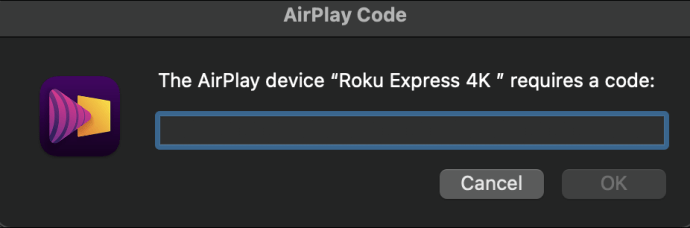
JustStream tem uma versão gratuita e uma versão paga. Se você continuar com o gratuito, o espelhamento irá parar após 20 minutos. Você pode se reconectar e usar o aplicativo gratuitamente indefinidamente se não se importar com interrupções a cada 20 minutos.
A versão paga do aplicativo elimina a limitação de tempo. Observe que JustStream só funciona com smart TVs e não é compatível com todos os dispositivos Roku.
Espelhando um Mac com um cabo HDMI
Se você mantiver seus dispositivos Mac e Roku próximos um do outro, não será necessário usar aplicativos para espelhar a tela. Usar uma conexão a cabo é uma ótima maneira de eliminar o atraso do vídeo e garantir uma reprodução suave.
Você pode conectar seu Mac à TV Roku com um cabo HDMI. Em modelos com Mini DisplayPorts, pode ser necessário um adaptador adicional para suportar streaming de vídeo e áudio.
Configurando o recurso de início rápido
As TVs Roku e os Roku Streambars nem sempre permanecerão conectados à rede sem fio se você os desligar. Isso pode causar alguns problemas com o AirPlay e o HomeKit e potencialmente forçá-lo a passar por uma configuração de espelhamento mais longa sempre que quiser espelhar a tela do Mac.
Ativar uma opção ajudará a evitar isso.
- Vá para a tela inicial da sua TV Roku ou Streambar.

- Introduzir o Configurações cardápio.
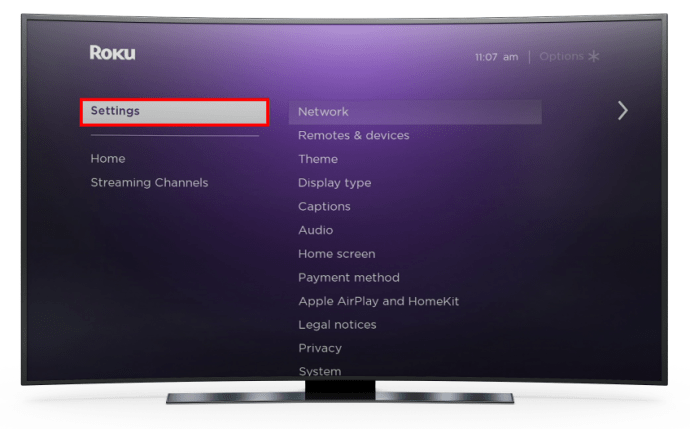
- Vá para Sistema.

- Selecione Poder.

- Habilite o Início rápido da TV recurso para sua TV Roku.
- Habilite o Início rápido recurso para o seu Roku Streambar.
Isso mantém os jogadores Roku ligados e conectados porque substitui as configurações normais de energia. Se você não deseja um consumo constante de energia, desabilitar essas opções tornará seus dispositivos mais eficientes em termos de energia e ecológicos.
Perguntas frequentes
Por que o ícone do AirPlay está faltando?
Há dois motivos pelos quais o ícone do AirPlay pode estar faltando. Talvez o seu Mac não seja compatível e, nesse caso, ele não aparecerá. A outra razão é que o recurso pode ser desativado.
Para fazer o ícone aparecer em dispositivos compatíveis, você vai querer ir para Preferências do Sistema debaixo de Exibições seção. Habilite a opção Mostrar opções de espelhamento na barra de menu quando disponíveis. Isso deve tornar o ícone do AirPlay visível e permitir que você se conecte a um dispositivo Roku compatível.
Você pode reproduzir um único arquivo de mídia usando o AirPlay?
AirPlay é um serviço que oferece suporte a espelhamento e transmissão. Assim, é possível transmitir um único arquivo do seu Mac para o seu dispositivo Roku. Esta é uma ótima alternativa ao espelhamento porque permite realizar outras atividades no seu Mac ao mesmo tempo que transmite músicas, filmes, programas e outros conteúdos na tela grande.
Streaming facilitado
Os dispositivos Roku são uma ótima alternativa às Apple TVs mais caras, especialmente quando você deseja transmitir ou espelhar a tela de um Mac, iPhone ou iPad. Embora existam alguns problemas de incompatibilidade em relação às versões mais antigas do Rokus e macOS, você nem sempre precisa usar o aplicativo de espelhamento interno, AirPlay.
Claro, é o melhor em termos de desempenho, mas muitas soluções alternativas de terceiros funcionam perfeitamente e são compatíveis com mais dispositivos e versões do macOS.
Sinta-se à vontade para compartilhar suas experiências na seção de comentários abaixo ao usar o AirPlay em vez de soluções de terceiros e quaisquer outras alternativas que você considere confiáveis.





