- Atalhos de teclado do VS Code para Mac
- Abertura rápida
- Paleta de Comandos
- Alternar a barra lateral
- Cursor de seleção múltipla
- Bloco de código de comentário
- Copiar Linha
- Mostrar todos os símbolos
- Atalhos de teclado do código VS para Windows
- Abertura rápida
- Paleta de Comandos
- Alternar a barra lateral
- Cursor de seleção múltipla
- Bloco de código de comentário
- Copiar linha
- Mostrar todos os símbolos
- Atalhos de teclado do código VS para Linux
- Abertura rápida
- Paleta de Comandos
- Alternar a barra lateral
- Cursor de seleção múltipla
- Bloco de código de comentário
- Copiar linha
- Mostrar todos os símbolos
- Atalhos que todo desenvolvedor deve conhecer
Visual Code é um editor de código-fonte popular e o primeiro a acomodar aplicativos IDE multiplataforma. Ele oferece vários atalhos de teclado para ajudar programadores como você a maximizar a eficiência. Continue lendo para aprender alguns dos atalhos de teclado mais úteis para ajudar a aumentar sua produtividade.
Atalhos de teclado do VS Code para Mac
Os seguintes atalhos de teclado de código VS foram projetados para ajudar você a economizar tempo ao codificar em seu Mac.
Abertura rápida
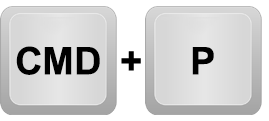
Use o atalho “CMD + P” para abrir seus arquivos rapidamente. Em seguida, analise seus arquivos usando as teclas para baixo e para cima
teclas de seta. Pressione a tecla de seta para a direita depois de encontrar o arquivo que deseja abrir. Cada vez que você abre novos arquivos, os arquivos abertos serão movidos para o fundo da tela.
Paleta de Comandos
Usando a paleta de comandos, você pode acessar convenientemente os comandos de arquivo desejados que correspondam ao seu contexto de codificação atual. Você só precisará inserir uma palavra-chave relacionada a ela, em vez de pesquisar nos menus.
Use o atalho “CMD + SHIFT + P” para acessar a paleta de comandos.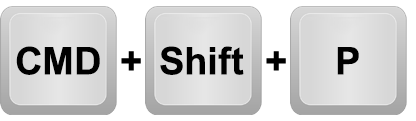
Alternar a barra lateral
Você pode alternar a barra lateral com o atalho “CMD + B” para alternar entre a largura total ou ocultar a visualização do editor.
Cursor de seleção múltipla
Se precisar alterar todas as suas tags H3 para H4, por exemplo, não será necessário alterar cada instância manualmente. Você pode usar o recurso de seleção múltipla para selecionar todas as instâncias do que deseja alterar e alterá-las todas de uma vez. Para usar o atalho, basta selecionar uma das tags e depois usar “CMD + D”.

Isso encontrará todas as instâncias da tag selecionada e exibirá um cursor ativo para ações adicionais.
Bloco de código de comentário
Comentar o código é obrigatório e feito com frequência. Digite “SHIFT + OPT + A” para comentar as linhas de código.

Copiar Linha
Ao programar, pode ser necessário copiar linhas de código para colar em outro lugar do projeto. Use o “OPT + SHIFT + UP”

ou
“OPCIONAR + MUDANÇA + PARA BAIXO” 
atalhos para fazer isso rapidamente.
Mostrar todos os símbolos
Se precisar ver todas as funções, arquivos, classes, etc., use o “CMD + T”
atalho. Isso iniciará uma visualização de referência exibindo os símbolos do seu código. Este atalho é semelhante à localização global, mas funciona com símbolos.
Atalhos de teclado do código VS para Windows
Use os seguintes atalhos de código visual no Windows para ajudar a reduzir o tempo gasto passando por diferentes menus para acessar recursos.
Abertura rápida
Use o atalho “CTRL + P” como uma maneira rápida de abrir arquivos. Em seguida, use as teclas de seta para baixo e para cima para encontrar
o(s) arquivo(s) desejado(s) e pressione a tecla de seta para a direita assim que encontrá-lo(s). Quando você abre novos arquivos, os arquivos abertos serão movidos para o fundo da tela.
Paleta de Comandos
Use o “CTRL + SHIFT + P”

atalho para iniciar a paleta de comandos. A Paleta de Comandos é uma maneira conveniente de acessar os comandos de arquivo relevantes ao contexto atual. Depois que a Paleta de Comandos for aberta, você só precisa digitar a palavra-chave relacionada ao comando que está procurando, economizando tempo ao navegar pelos menus.
Alternar a barra lateral
Alterne entre a largura total ou oculte a visualização do editor alternando a barra lateral. Use o atalho “CTRL + B” para fazer isso.

Cursor de seleção múltipla
Se, por exemplo, você precisar alterar todas as suas tags de H2 para H3, poderá usar o recurso de seleção múltipla para alterar todas as instâncias de uma vez. No Windows, selecione uma das tags que deseja alterar e digite “CTRL + D”.

O VS encontra todas as instâncias da tag selecionada e exibe o cursor ativo para ações adicionais.
Bloco de código de comentário
Comentar blocos de código é uma necessidade e uma das ações mais comuns realizadas durante a codificação. Para um comentário multilinha use “SHIFT + ALT + A”.

Para uma única linha, é 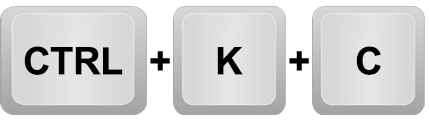
“CTRL + K + C.”
Copiar linha
A opção de mover linhas de código copiando e colando é outra ação comum. Use o “SHIFT + ALT + UP”

ou “SHIFT” + ALT + BAIXO” 
atalhos para fazer isso.
Mostrar todos os símbolos
Para iniciar uma visualização de referência exibindo todos os símbolos do seu código, ou seja, funções, classes, arquivos, etc., use “CTRL + T”
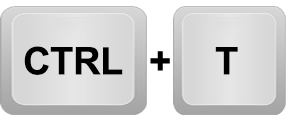
atalho. Este atalho é como o recurso de localização global de símbolos.
Atalhos de teclado do código VS para Linux
Se você estiver codificando em um computador Linux, considere usar estes atalhos para obter velocidade e eficiência.
Abertura rápida
Digite “CTRL + P” para acesso rápido aos seus arquivos.
Em seguida, use as teclas de seta para cima e para baixo para navegar por eles. Pressione a tecla de seta para a direita depois de encontrar o arquivo que deseja abrir. Seus arquivos mais recentes serão colocados na frente da tela, enquanto os arquivos abertos anteriormente serão movidos para trás.
Paleta de Comandos
Para iniciar a paleta de comandos, use “CTRL + SHIFT + P”
atalho. Depois de aberto, você pode acessar os comandos de arquivo relevantes ao seu contexto de codificação atual. Você só precisará inserir uma palavra-chave relacionada ao comando desejado.
Alternar a barra lateral
Você pode alternar a barra lateral usando “CTRL + B”
atalho de teclado para alternar entre a visualização de largura total ou ocultar o editor.
Cursor de seleção múltipla
Se precisar substituir todas as suas tags de um tipo para outro, você pode usar o recurso de seleção múltipla para alterar todas as instâncias de uma vez. Usando Linux, selecione a tag que deseja alterar e use “CTRL + D”
atalho. Todas as instâncias da tag selecionada serão encontradas e destacadas; então o cursor ativo será exibido, aguardando novas ações.
Bloco de código de comentário
Os blocos de comentários são outra parte essencial da codificação; portanto, uma das ações mais comuns realizadas. Para comentar um bloco de código, use “SHIFT + ALT + A”
atalho e, para uma linha única, use “CTRL + K + C”.
Copiar linha
Para mover linhas de código em seu programa use “SHIFT + ALT + UP”
ou “SHIFT” + ALT + BAIXO”
teclas de atalho.
Mostrar todos os símbolos
Para abrir uma visualização de Referência com todos os símbolos do seu código, ou seja, classes, funções, arquivos, etc., use o “CTRL + T”
atalho. Este atalho é como o recurso de localização global de símbolos.
Atalhos que todo desenvolvedor deve conhecer
Os programadores usam o Visual Studio Code para desenvolver aplicativos comerciais ou pessoais. A codificação exige muito do cérebro e requer foco e atenção aos detalhes. Uma das maneiras pelas quais o VS ajuda os programadores a economizar tempo e, por sua vez, aumentar sua produtividade é por meio de atalhos. O VS configurou atalhos para permitir que você acesse e use os recursos mais comuns da tela em que você está trabalhando no momento.
Quais atalhos você considera mais úteis? Compartilhe suas opiniões na seção de comentários abaixo sobre quão eficaz você acha que o Visual Studio é no incentivo à produtividade.