


- Como alterar seu endereço de e-mail do iCloud com ID Apple
- Como alterar seu endereço de e-mail do iCloud com ID Apple em um iPhone
- Como alterar seu endereço de e-mail do iCloud com ID Apple em um PC
- Como adicionar um endereço de e-mail secundário do iCloud
- perguntas frequentes
- O que posso fazer se esquecer o e-mail do meu ID Apple?
- Posso alterar meu número de telefone Apple ID?
- Gerencie seus endereços de e-mail do iCloud
Links de dispositivos


O endereço de e-mail associado à sua conta iCloud também está vinculado à sua conta Apple ID. Se você pode ou não alterá-lo, depende do próprio endereço de e-mail. Em outras palavras, se quiser alterar seu e-mail do iCloud, você terá que alterar o endereço de e-mail associado ao seu ID Apple.

Neste artigo, mostraremos como alterar seu endereço de e-mail do iCloud por meio do seu ID Apple. Além disso, você aprenderá como alterar seu endereço de e-mail secundário do iCloud.
Como alterar seu endereço de e-mail do iCloud com ID Apple
Há muitos motivos pelos quais você deseja alterar seu endereço de e-mail do iCloud. Talvez você tenha vários endereços de e-mail e queira conectar todos eles à sua conta iCloud. Talvez você tenha criado uma nova conta de e-mail comercial e queira vinculá-la à sua conta iCloud. Da mesma forma, alterá-lo para algo mais profissional é aconselhável se você usa o mesmo endereço de e-mail desde o ensino médio e ele tem um nome estranho.
Antes de explicarmos como alterar seu endereço de e-mail do iCloud, é importante mencionar que sua conta iCloud e sua conta Apple ID usam o mesmo endereço de e-mail. Isso também é conhecido como seu endereço de e-mail principal. Este endereço de e-mail não apenas permite que você acesse sua conta iCloud, mas também outros aplicativos em seus dispositivos Apple, como App Store, iMessage, Apple Music ou Facetime.
Com tanta coisa dependendo de um único endereço de e-mail, é possível alterar seu e-mail do iCloud? Bem, depende do endereço de e-mail. Se o endereço de e-mail associado à sua conta iCloud e vinculado ao seu ID Apple terminar em “@icloud.com”, ele não poderá ser alterado. No entanto, se terminar em “@gmail.com”, “@yahoo.com” ou qualquer outra coisa, você terá a opção de alterá-lo, se desejar.
Observe que, embora não seja possível alterar seu e-mail principal, você pode alterar seu endereço de e-mail secundário do iCloud, que abordaremos mais tarde.
Como alterar seu endereço de e-mail do iCloud com ID Apple em um iPhone
Se você tiver a opção de alterar seu e-mail principal, a boa notícia é que isso pode ser feito diretamente nas configurações do seu iPhone. Todo o processo leva apenas alguns minutos. Siga as etapas abaixo para ver como alterar seu endereço de e-mail do iCloud com ID Apple no seu iPhone:
- Abra suas configurações na sua página inicial.

- Acesse seu ID Apple na parte superior do menu.

- Vá para a guia “Nome, números de telefone, e-mail”.

- Selecione “Editar” ao lado do seu ID Apple.

- Toque no botão vermelho Apple ID.
- Vá para o botão “Excluir”. Seu iPhone solicitará que você adicione um novo endereço de e-mail ao seu ID Apple.

- Escolha “Continuar” na janela pop-up.

- Digite seu novo endereço de e-mail Apple ID.

- Selecione “Próximo”.
Depois de fazer isso, o sistema automatizado enviará um código de verificação para o endereço de e-mail que você digitou. Depois de verificar o seu novo endereço de e-mail do ID Apple, você receberá uma notificação dizendo “Seu ID Apple foi atualizado” no seu telefone. Na próxima vez que você fizer login na sua conta iCloud, use o novo ID Apple que acabou de adicionar. Você não será obrigado a fazer alterações em sua conta iCloud; ele será atualizado automaticamente.
Muitos usuários do iCloud não percebem que podem alterar seus endereços de e-mail dessa forma. Eles presumem erroneamente que a exclusão do antigo ID Apple limpará o armazenamento do iCloud de todos os seus dispositivos. Para alterar um ID Apple, você deve excluir o antigo. No entanto, isso não interferirá nos arquivos e dados armazenados no iCloud. A única coisa que será excluída são as configurações da conta iCloud.
Como alterar seu endereço de e-mail do iCloud com ID Apple em um PC
Se você não tiver acesso ao seu telefone no momento, também poderá alterar seu ID Apple no computador. É assim que você pode alterar seu e-mail principal do iCloud com seu ID Apple no Mac ou Windows:
- Abra seu navegador.

- Vá para sua Página da conta Apple ID.

- Faça login em sua conta usando seu endereço de e-mail Apple ID atual.

- Clique na guia “Login e segurança” no painel esquerdo.

- Escolha a caixa “ID Apple”.
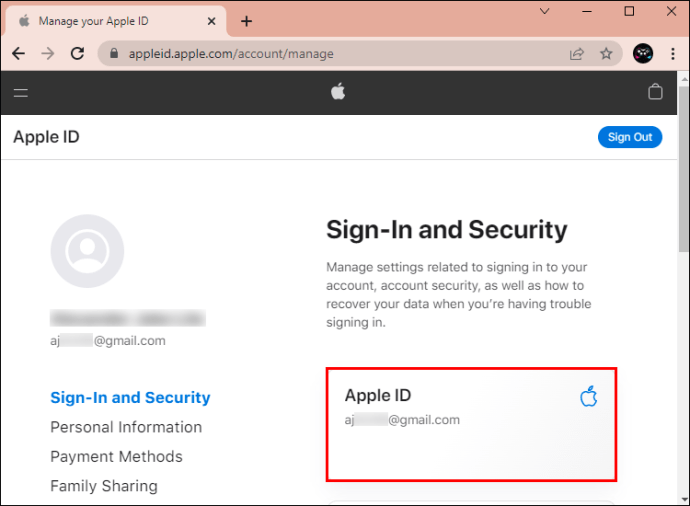
- Vá para o campo “Alterar seu ID Apple” na nova janela.

- Digite seu novo ID Apple.

- Salve as alterações.
Depois de alterar seu endereço de e-mail, abra-o em uma nova janela e confirme o e-mail de verificação. Se não recebeu o e-mail, você tem a opção de reenviá-lo a partir da sua conta Apple ID. Depois de alterar o e-mail vinculado ao seu ID Apple, você será desconectado do iCloud. Não se esqueça de voltar para o seu iCloud conta e faça login com seu novo ID Apple.
Se você usou seu ID Apple para entrar em aplicativos no seu iPhone, você também será automaticamente desconectado deles. Certifique-se de entrar novamente em todos os aplicativos com seu novo ID Apple.
Se você receber a mensagem de que o endereço de e-mail que deseja usar para sua conta iCloud não está disponível, é possível que ele esteja vinculado a outro ID Apple. Se for esse o caso, você terá que remover o endereço de e-mail do outro ID Apple antes de vinculá-lo ao seu.
Como adicionar um endereço de e-mail secundário do iCloud
Conforme mencionado anteriormente, talvez você não tenha permissão para alterar seu endereço de e-mail principal do iCloud. Por exemplo, se você criou a conta iCloud há mais de 30 dias, não poderá alterar o endereço de e-mail do seu ID Apple. A Apple impõe certas limitações para alteração de endereços de e-mail e, às vezes, você receberá apenas uma mensagem para tentar novamente mais tarde.
Em casos como esses, a única coisa que você pode fazer é adicionar um e-mail secundário à sua conta Apple ID. Até três endereços de e-mail podem ser vinculados à sua conta Apple ID. Embora o endereço principal do iCloud não possa ser alterado, o segundo e o terceiro e-mail podem. Veja como isso é feito:
- Vá para sua conta iCloud em seu navegador.

- Faça login com seu ID Apple.
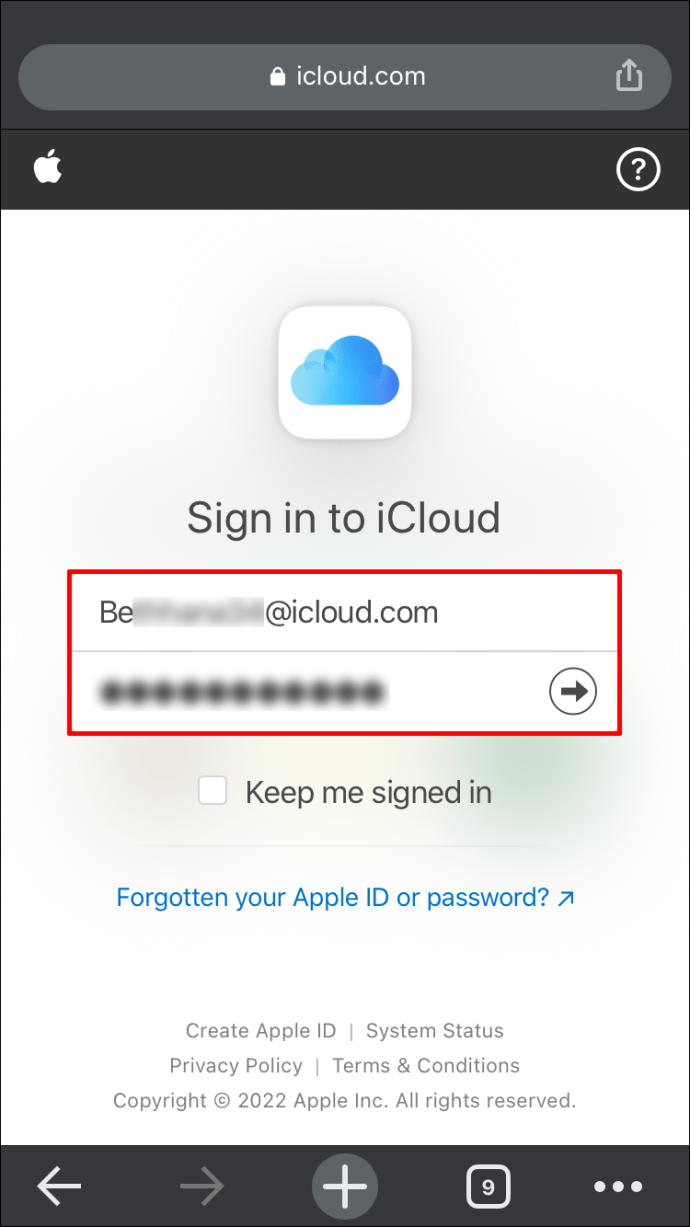
- Clique no botão “Gerenciar” abaixo do seu ID Apple.

- Navegue até a seção “Conta”.
- Selecione a opção “Editar” no lado direito da tela.

- Vá para a seção “Contactável em” e escolha “Adicionar mais”.

- Clique na opção “Endereço de e-mail”.
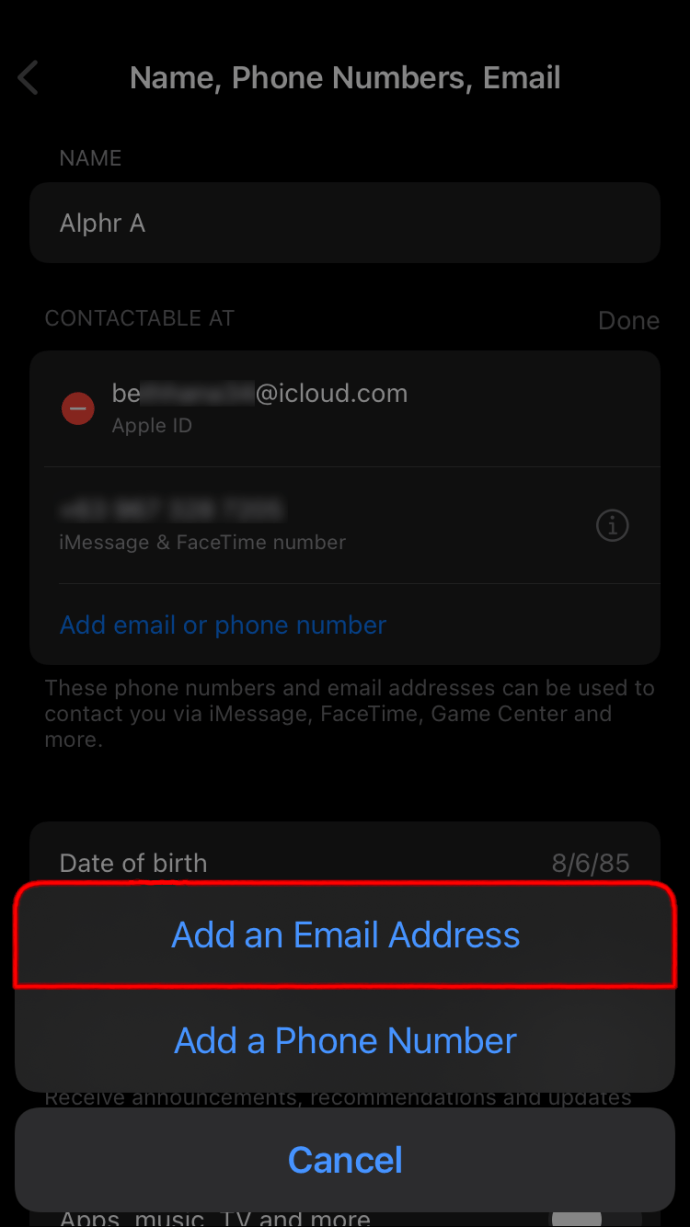
- Digite seu endereço de e-mail secundário na caixa.

- Escolha o botão “Continuar”.
Mais uma vez, você precisará verificar o novo endereço de e-mail, mesmo que seja um e-mail secundário. Isso é tudo que há para fazer. Você adicionou com sucesso um novo endereço de e-mail à sua conta iCloud.
perguntas frequentes
Aqui estão as respostas para mais perguntas que você possa ter sobre seu ID Apple.
O que posso fazer se esquecer o e-mail do meu ID Apple?
Se você esqueceu qual e-mail usou para seu ID Apple, verifique primeiro o endereço de e-mail em outras contas da Apple. Vá para sua App Store, outro dispositivo, iTunes, etc. Esperamos que você ainda esteja conectado e possa recuperar seu endereço de e-mail Apple ID rapidamente.
Outro método é pesquisar mensagens da Apple em suas contas de e-mail. Por exemplo, se você tiver uma conta do Gmail e uma conta do Yahoo, use a barra de pesquisa e digite “Apple”. O endereço de e-mail usado para o seu ID Apple conterá e-mails da empresa.
Você também pode verificar se há logins salvos em sua conta do Google. Acesse o seu navegador favorito, acesse o site da Apple e veja se o seu e-mail é preenchido automaticamente. Caso contrário, verifique a página Logins salvos do navegador. Apenas certifique-se de estar conectado à conta que você usa com frequência nesse navegador.
Se nenhum desses métodos funcionar, tente fazer login na sua conta Apple usando cada um dos seus endereços de e-mail. Se você ainda souber a senha, deverá obter acesso imediatamente. Se você não se lembra da sua senha, clique no link ‘Esqueci a senha’ e siga as instruções. Se você não receber o e-mail de redefinição, o endereço que você tentou não é o correto.
Posso alterar meu número de telefone Apple ID?
Sim! Pelo menos, a maioria dos usuários pode. Basta seguir os mesmos passos acima para inserir um novo número de telefone. Se você não vir a opção de alterar seu número de telefone, provavelmente é por causa da sua região. Se você estiver em uma região que não permite alterações de ID Apple, não há como atualizar seu ID Apple.
Gerencie seus endereços de e-mail do iCloud
Alterar seu endereço de e-mail do iCloud pode ser um pouco confuso, seja o endereço de e-mail principal ou secundário. Contanto que seu endereço iCloud principal não termine com “@icloud.com”, a Apple permite que você o altere. Você pode alterar seu endereço de e-mail do iCloud com seu ID Apple, no iPhone ou em um navegador de desktop.
Você já tentou alterar seu endereço de e-mail do iCloud antes? Qual método você usou para fazer isso? Conte-nos na seção de comentários abaixo.


